In der heutigen schnelllebigen Arbeitswelt sind Office-Software-Programme unverzichtbare Werkzeuge für unsere täglichen Aufgaben. Ob Textverarbeitung, Tabellenkalkulation, Projektmanagement oder Kommunikation und Zusammenarbeit – Office-Software steigert sowohl die Effizienz als auch die Qualität der Arbeit erheblich. Um Ihnen zu helfen, diese Tools optimal zu nutzen, finden Sie hier einige praktische Office-Software-Tipps, die Ihnen helfen werden, Ihre täglichen Aufgaben effizienter zu erledigen.
1. Word-Tipps
1.1 Effiziente Nutzung von Stilen und Vorlagen
Microsoft Word bietet verschiedene integrierte Vorlagen und Stile, die Ihnen helfen, schnell professionelle Dokumente zu erstellen. Die Verwendung der „Stile“-Funktion standardisiert nicht nur das Dokumentenformat, sondern ermöglicht es Ihnen auch, sich in langen Dokumenten problemlos zurechtzufinden. Zum Beispiel können Sie mit den Stilen „Überschrift 1“ und „Überschrift 2“ eine hierarchische Struktur erstellen und automatisch ein Inhaltsverzeichnis generieren, was viel Zeit bei der Formatierung spart.
1.2 Schnelles Einfügen von Inhalten
In Word können Sie mit der Funktion „Quick Parts“ häufig verwendeten Text oder Grafiken wie Unternehmensadressen, Standardsignaturen und häufig genutzte Tabellen schnell einfügen. Durch die Auswahl von „Quick Parts“ im Tab „Einfügen“ können Sie häufig verwendete Inhalte erstellen und speichern.
1.3 Intelligente Zitationsfunktion
Die Zitationsfunktion in Word ist besonders leistungsstark und eignet sich hervorragend für das Schreiben von Arbeiten, Berichten oder anderen Dokumenten, die Zitate erfordern. Im Tab „Verweise“ können Sie Fußnoten, Endnoten oder Zitate von Büchern und Zeitschriften einfügen, und Word erstellt automatisch Ihr Literaturverzeichnis und formatiert es in verschiedenen Zitierformaten (z. B. APA, MLA).
1.4 Nutzung von Suchen und Ersetzen
Die Funktion „Suchen und Ersetzen“ in Word ist äußerst leistungsfähig und hilft Ihnen dabei, Text in einem Dokument schnell zu finden und in großen Mengen zu ändern. Besonders bei umfangreichen Dokumenten spart diese Funktion viel manuelle Arbeit.
1.5 Nutzung von Abschnittswechseln zur Verbesserung der Dokumentstruktur
Word ermöglicht es Ihnen, Abschnittswechsel zu verwenden, um verschiedene Seitenformate (z. B. Kopf- und Fußzeilen) auf verschiedene Teile eines Dokuments anzuwenden. Diese Technik ist besonders nützlich, wenn Sie komplexe Berichte, Abschlussarbeiten oder Bücher erstellen.
2. Excel-Tipps
2.1 Nutzung von Tastenkombinationen zur Steigerung der Effizienz
Excel bietet eine Vielzahl von Tastenkombinationen, die Ihre Arbeitseffizienz erheblich steigern können. Zum Beispiel können Sie mit Ctrl + Shift + L schnell Filter hinzufügen oder entfernen, mit Ctrl + Pfeiltasten schnell zu den Rändern eines Datenbereichs springen und mit F2 direkt eine Zelle bearbeiten.
2.2 Verwendung von Pivot-Tabellen
Pivot-Tabellen sind ein äußerst leistungsfähiges Analysewerkzeug in Excel, mit dem Sie große Datenmengen zusammenfassen, sortieren und analysieren können. Durch das Ziehen von Feldern können Sie mühelos multidimensionale Berichte und Diagramme erstellen und schnell die gewünschten statistischen Ergebnisse erhalten.
2.3 Verwendung von bedingter Formatierung
Mit der bedingten Formatierung können Sie das Erscheinungsbild von Zellen basierend auf ihrem Inhalt automatisch ändern. Beispielsweise können Sie Zellen, deren Wert über einem bestimmten Schwellenwert liegt, grün und Zellen, die darunter liegen, rot markieren. Dies macht die Datenvisualisierung übersichtlicher und erleichtert die Analyse.
2.4 Erstellung von Diagrammen
In Excel können Sie verschiedene Diagrammtypen wie Balken-, Kreis- und Liniendiagramme verwenden, um Daten darzustellen. Die richtige Wahl des Diagrammtyps hilft Ihnen dabei, die dahinterliegenden Informationen besser zu kommunizieren.
2.5 Verwendung von Funktionen zur Vereinfachung von Aufgaben
Die Funktionsbibliothek von Excel ist äußerst vielseitig und hilft Ihnen dabei, komplexe Berechnungen und Datenanalysen problemlos durchzuführen. Häufig verwendete Funktionen wie SUMME, MITTELWERT, SVERWEIS, WENN und ZÄHLWENN helfen Ihnen, komplexe Daten effizient zu verarbeiten.
3. PowerPoint-Tipps
3.1 Erstellung eines konsistenten Präsentationsstils
Mit der Funktion „Folienmaster“ in PowerPoint können Sie für alle Folien ein einheitliches Layout, eine einheitliche Schriftart und einheitliche Farben festlegen. Dies stellt sicher, dass Ihre Präsentation professionell aussieht, und spart die Notwendigkeit, das Design jeder Folie einzeln anzupassen.
3.2 Verwendung von Animationen und Übergangseffekten
PowerPoint bietet eine Vielzahl von Animationen und Übergangseffekten, die Ihre Präsentation aufwerten können. Zum Beispiel können Animationen wie „Hereinfliegen“ oder „Ausblenden“ die Aufmerksamkeit der Zuhörer auf sich ziehen, während Übergangseffekte wie „Schieben“ oder „Auflösen“ den Folienwechsel fließender gestalten.
3.3 Erstellung interaktiver Präsentationen
Die Hyperlink-Funktion in PowerPoint ist sehr mächtig und ermöglicht es Ihnen, Präsentationen interaktiv zu gestalten. Sie können zum Beispiel Links zwischen Folien einfügen oder bestimmte Bilder, Diagramme und Textfelder mit externen Webseiten oder Dokumenten verknüpfen.
3.4 Verwendung von Diagrammen und SmartArt
PowerPoint bietet eine Vielzahl von Diagrammen und SmartArt-Grafiken, mit denen Sie Informationen klar und übersichtlich darstellen können. Diese Tools sind ideal, um komplexe Prozesse, Daten und Konzepte darzustellen und Ihre Präsentation visuell ansprechend zu gestalten.
3.5 Einfügen von Multimedia-Inhalten
PowerPoint unterstützt das Einfügen von Audio, Video und Bildern. Wenn es angemessen ist, können Sie kurze Videos oder Hintergrundmusik hinzufügen, um die emotionale Wirkung und Attraktivität Ihrer Präsentation zu verstärken.
4. Outlook-Tipps

4.1 Automatisierte E-Mail-Verwaltung mit Regeln
Die „Regeln“-Funktion in Outlook hilft Ihnen, E-Mails automatisch zu organisieren und zu verwalten. Sie können Regeln einrichten, damit E-Mails von bestimmten Absendern oder mit bestimmten Betreffs automatisch in festgelegte Ordner verschoben werden, wodurch Ihr Posteingang übersichtlich bleibt.
4.2 Teilen von Kalendern
Mit der Kalenderfunktion von Outlook können Sie nicht nur Ihre Termine planen, sondern auch Ihren Kalender mit Kollegen teilen, um die Teamkoordination und die Planung von Besprechungen zu erleichtern. Sie können die Verfügbarkeit Ihrer Kollegen einsehen und Besprechungen entsprechend planen.
4.3 Leistungsstarke Suchfunktion
Outlook bietet eine äußerst leistungsfähige Suchfunktion, mit der Sie schnell jede E-Mail finden können. Geben Sie einfach ein Schlüsselwort in das Suchfeld ein, und Outlook zeigt Ihnen automatisch die entsprechenden E-Mails an. Mit der Einstellung von Suchfiltern können Sie die Ergebnisse genau auf die benötigten E-Mails eingrenzen.
4.4 Automatische Antworten einrichten
Wenn Sie im Urlaub oder auf Geschäftsreise sind, können Sie in Outlook die Funktion „Automatische Antwort“ verwenden, um den Absendern mitzuteilen, dass Sie nicht im Büro sind, und eine Antwortnachricht festzulegen. So können Sie Ihre E-Mails effektiv verwalten und auf dringende Angelegenheiten schnell reagieren.
5. Teams-Tipps
5.1 Erstellen von Kanälen und Teams
Microsoft Teams ermöglicht es Ihnen, verschiedene Teams und Kanäle zu erstellen, um die Arbeit zu organisieren. Sie können zum Beispiel ein „Projektmanagement“-Team mit verschiedenen Kanälen für „Besprechungsplanung“, „Aufgabenverteilung“ und „Dokumentfreigabe“ erstellen. Dies hilft den Teammitgliedern, Informationen effizienter auszutauschen und Dateien zu verwalten.
5.2 Verwendung der Aufgabenverwaltungsfunktionen
Teams bietet in Verbindung mit Microsoft Planner eine Aufgabenverwaltungsfunktion, mit der Sie den Fortschritt von Aufgaben verfolgen können. Sie können Fristen festlegen, Verantwortliche zuweisen, Notizen hinzufügen und den Status von Aufgaben in Echtzeit überwachen.
5.3 Dateifreigabe und Zusammenarbeit
Teams ermöglicht es, Dateien mit Teammitgliedern zu teilen und in Echtzeit gemeinsam daran zu arbeiten. Egal ob Word-Dokumente, Excel-Tabellen oder PowerPoint-Präsentationen – Sie können alle Dateien direkt in Teams gemeinsam bearbeiten und die Teamproduktivität steigern.
5.4 Nutzung von Chat- und Besprechungsfunktionen
Die Chat-Funktion in Teams hilft Ihnen, schnell mit Kollegen zu kommunizieren und auf E-Mails zu verzichten. Zudem können Sie über Teams einfach Audio- oder Videoanrufe starten und sich mit Teammitgliedern persönlich austauschen, auch wenn Sie remote arbeiten.
6. OneNote-Tipps
6.1 Organisation von Notizbüchern und Abschnitten
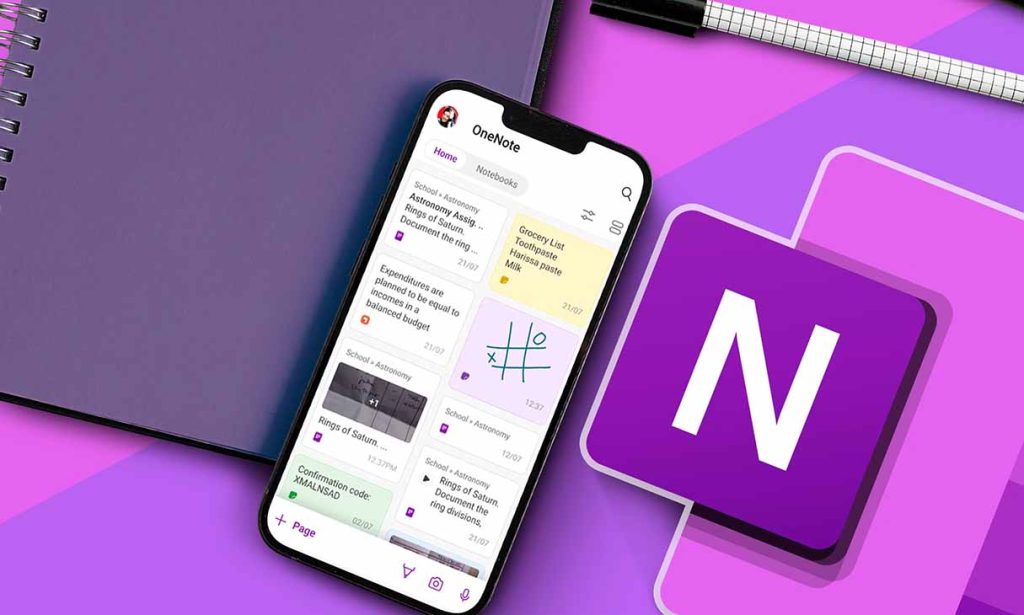
OneNote ermöglicht es Ihnen, mehrere Notizbücher zu erstellen, die jeweils aus verschiedenen Abschnitten für unterschiedliche Themen bestehen. Diese strukturierte Verwaltung hilft Ihnen, Arbeits- und Lerninhalte übersichtlich zu organisieren.
6.2 Einfügen von Multimedia und Weblinks
In OneNote können Sie nicht nur Text und Bilder einfügen, sondern auch Audio, Video und Weblinks. So werden Ihre Notizen zu einer multimodalen Wissensdatenbank und nicht nur zu einer Sammlung von Texten.
6.3 Synchronisierung und Teilen von Notizen
OneNote synchronisiert Ihre Notizen automatisch in die Cloud, sodass Sie jederzeit von Ihrem PC oder mobilen Gerät darauf zugreifen können. Sie können Notizbücher auch mit Teammitgliedern teilen, um eine Zusammenarbeit in Echtzeit zu ermöglichen.
Das Beherrschen von Office-Software-Tipps steigert nicht nur Ihre persönliche Arbeitseffizienz, sondern verbessert auch die Zusammenarbeit im Team. Durch das Verständnis und die Anwendung fortgeschrittener Funktionen und Tastenkombinationen können Sie Aufgaben effizienter erledigen, Wiederholungsarbeiten und Fehler reduzieren und somit eine solide Grundlage für Ihre Karriere schaffen.