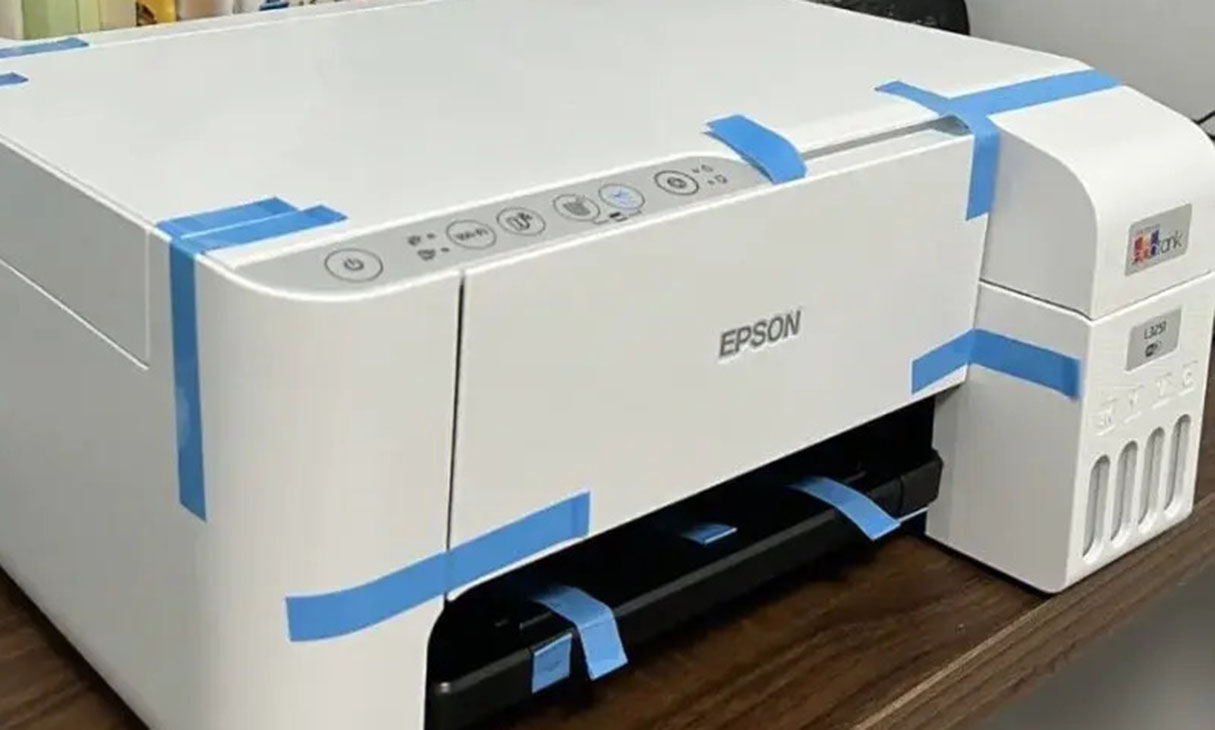
Drucker spielen in der täglichen Büroarbeit eine wichtige Rolle. Ob im Homeoffice, im Unternehmen oder im Studium, Drucker sind unverzichtbare Arbeitsgeräte. Viele Benutzer stoßen jedoch beim Einsatz von Druckern häufig auf verschiedene Probleme, wie etwa Papierstaus, ungenaue Farben und Papierfehler. Häufig sind diese Probleme nicht auf einen Ausfall der Geräte selbst zurückzuführen, sondern auf eine Vernachlässigung der Druckvorbereitung und Geräteinspektion.
1. Bestätigen Sie die Verbindung zwischen Drucker und Computer
1.1 Warum werden Konnektivitätsprobleme oft ignoriert?
Probleme mit der Verbindung zwischen Ihrem Drucker und Computer sind die Ursache vieler Druckprobleme. Wenn Sie eine USB-Verbindung wählen, kann ein loses oder beschädigtes Kabel dazu führen, dass der Drucker nicht erkannt wird. Wenn Sie Wi-Fi-Druck verwenden, können Netzwerkprobleme dazu führen, dass der Drucker nicht zugreifen kann oder der Druckvorgang hängen bleibt.
1.2 Überprüfen Sie die Verbindungsmethode
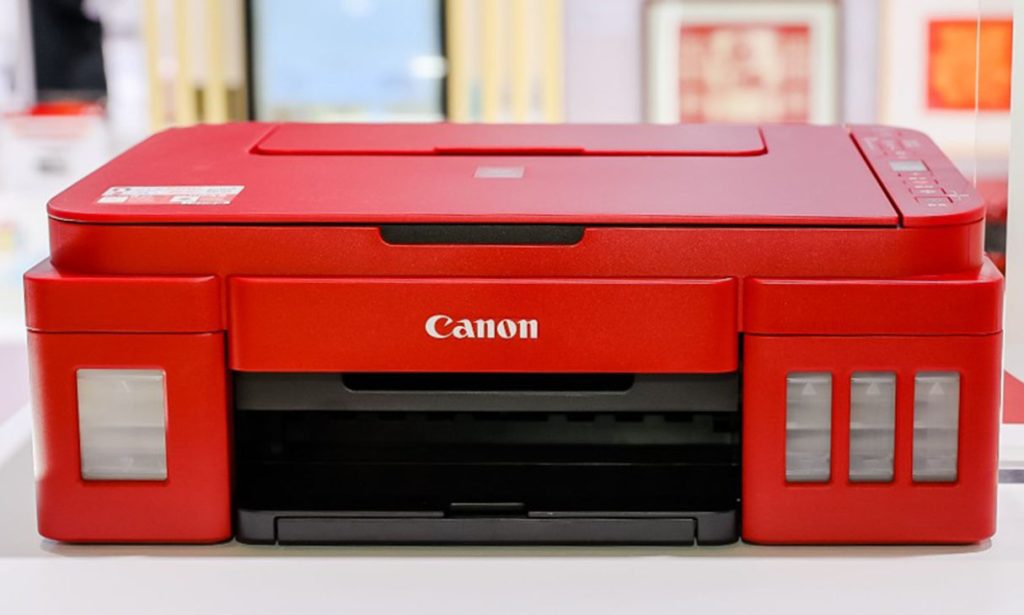
Stellen Sie vor dem Drucken zunächst sicher, dass die Verbindung zwischen dem Drucker und dem Computer oder anderen Geräten normal ist. Prüfen Sie bei USB-Druckern, ob das Anschlusskabel fest eingesteckt ist, um ein Lösen oder Herunterfallen zu verhindern. Wenn Sie Wi-Fi-Druck verwenden, stellen Sie sicher, dass der Drucker mit dem richtigen drahtlosen Netzwerk verbunden ist und das Wi-Fi-Signal des Druckers stabil ist. Wenn mehrere Geräte einen Drucker gemeinsam nutzen, überprüfen Sie, ob die Netzwerkeinstellungen zwischen den Geräten korrekt sind, um einen normalen Druck aufgrund falscher Einstellungen zu vermeiden.
2. Überprüfen Sie den Tinten- oder Tonerstand Ihres Druckers
2.1 Warum führt niedriger Tintenstand zu Druckfehlern?
Wenn die Tinte oder der Toner des Druckers fast leer ist, beeinträchtigt dies die Druckqualität oder kann sogar zu Fehlfunktionen des Druckers führen. Der Drucker gibt möglicherweise die Meldung „Tinte fast leer“ oder „Tintenpatrone ersetzen“ aus. Manchmal erfolgt diese Warnung jedoch nicht rechtzeitig genug, sodass der Benutzer mit dem Drucken beginnt, ohne die Tinte zu prüfen. Das Ergebnis ist, dass das Dokument nicht fertiggestellt wird.
2.2 Überprüfen Sie die Tintenpatronen und den Toner
Überprüfen Sie vor dem Drucken den verbleibenden Tinten- bzw. Tonerfüllstand im Drucker, um sicherzustellen, dass dieser für den gesamten Druckauftrag ausreicht. Bei geringem Füllstand sollten Sie rechtzeitig die Tintenpatrone austauschen oder Toner nachfüllen, um Druckpausen oder eine Verschlechterung der Druckqualität zu vermeiden. Vermeiden Sie außerdem die Verwendung abgelaufener Tintenpatronen oder Toner, da diese die Druckergebnisse beeinträchtigen und sogar zu Druckerstörungen wie Papierstaus oder Tintenlecks führen können.
3. Stellen Sie sicher, dass das Papier richtig platziert ist
3.1 Papierprobleme sind häufige Ursachen für Druckfehler
Die richtige Platzierung des Papiers ist ein wichtiger Faktor für einen reibungslosen Druckvorgang. Wenn das Papier nicht richtig eingelegt ist oder die Papierqualität nicht geeignet ist, kann es leicht zu Problemen wie Papierstau, Papieraustritt oder unscharfem Druck kommen.
3.2 Überprüfen Sie den Papiertyp und die Platzierung
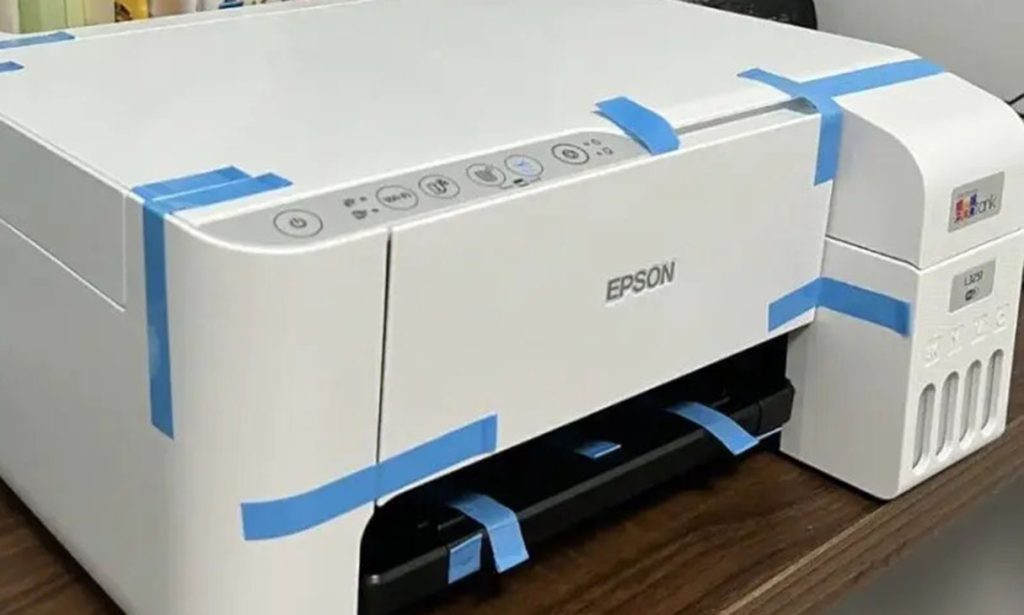
Stellen Sie vor dem Drucken sicher, dass das Papierfach des Druckers mit dem richtigen Papier für Ihr Druckermodell eingelegt ist. Verschiedene Papiersorten (wie Normalpapier, Fotopapier, Etikettenpapier usw.) haben unterschiedliche Dicken und Texturen. Die Verwendung ungeeigneten Papiers kann zu Papierstaus oder schlechter Druckqualität führen. Stellen Sie sicher, dass das Papier ordentlich eingelegt ist und die maximale Kapazität des Fachs nicht überschreitet. Um Papierstaus zu vermeiden, stapeln Sie nicht zu viel Papier. Wenn das Papier zerknittert oder geknickt ist, ersetzen Sie es durch glattes Papier.
4. Überprüfen Sie die Druckereinstellungen und den Treiber
4.1 Falsche Druckereinstellungen können zu Druckfehlern führen
Viele Benutzer ignorieren möglicherweise die Druckereinstellungen und drucken direkt, was zu Druckfehlern führt. Häufige Probleme sind die Auswahl des falschen Papierformats, die Auswahl eines falschen Druckmodus (z. B. einseitiger oder beidseitiger Druck) oder die Auswahl des falschen Druckermodells.
4.2 Druckereinstellungen kalibrieren
Überprüfen Sie vor dem Drucken immer die Druckereinstellungen, um sicherzustellen, dass Sie den richtigen Druckmodus, das richtige Papierformat und die richtigen Druckqualitätseinstellungen ausgewählt haben. Überprüfen Sie, ob der Druckertreiber auf dem neuesten Stand ist, um die Kompatibilität mit Ihrem Computersystem sicherzustellen. Benutzer, die Wi-Fi-Druck verwenden, überprüfen, ob für den Drucker die richtige Netzwerkverbindung ausgewählt ist. Wenn Ihr Drucker über eine Option für einen voreingestellten Modus verfügt (z. B. Entwurfsmodus oder Modus mit hoher Qualität), wählen Sie den entsprechenden Modus entsprechend Ihren Anforderungen aus.
5. Reinigen Sie den Drucker regelmäßig
5.1 Warum wird die Reinigung oft vernachlässigt?
Viele Leute vernachlässigen die regelmäßige Reinigung ihres Druckers während der Benutzung. Staub, Tonerrückstände oder Papierreste sammeln sich innerhalb und außerhalb des Druckers an und können zu Papierstaus, unklaren Druckergebnissen oder sogar zur Beschädigung von Druckerteilen führen.
5.2 Reinigen Sie den Drucker regelmäßig
Durch regelmäßiges Reinigen des Druckers können Sie dessen Lebensdauer verlängern und die Druckergebnisse sichern. Schalten Sie vor der Reinigung zunächst den Drucker aus und trennen Sie ihn von der Stromquelle. Reinigen Sie anschließend die Außenseite des Druckers, insbesondere die Papierein- und -ausgabeöffnungen, mit einem weichen, trockenen Tuch, um Papierreste und Staub zu entfernen. Bei Laserdruckern müssen Sie außerdem Tonerkartuschen, Tonerkartuschen und andere Teile reinigen, um eine schlechte Druckqualität durch Tonerrückstände zu vermeiden.
6. Führen Sie einen Druckertest durch
6.1 Warum ist das Testen von Druckern wichtig?
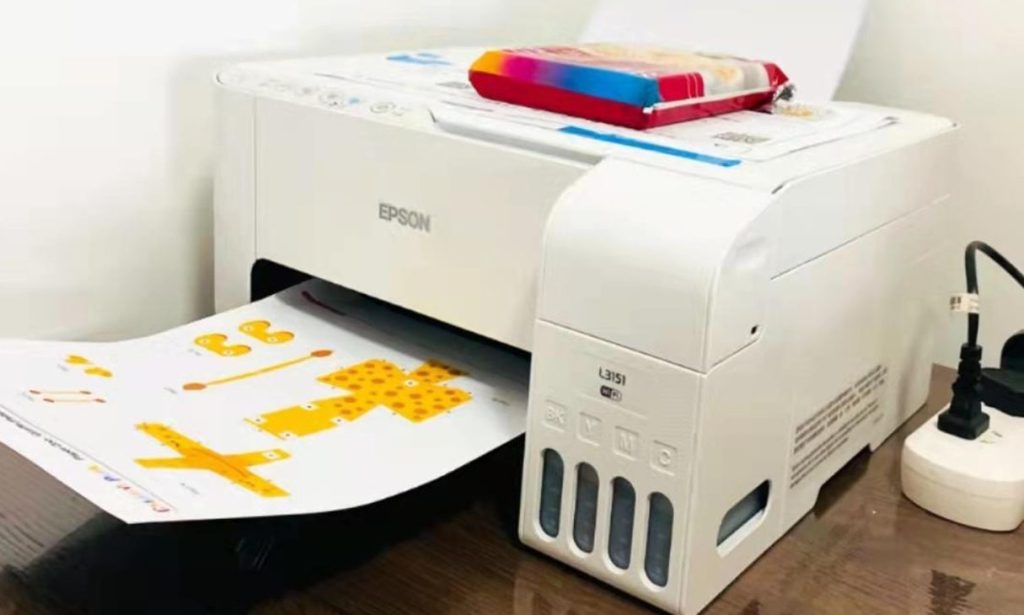
Bevor Sie ein formelles Dokument drucken, können Sie durch einen Druckertest sicherstellen, dass das Gerät ordnungsgemäß funktioniert. Druckerprobleme können häufig auf interne Fehler, Treiberprobleme oder Tintenmangel zurückzuführen sein. Durch Testdrucke können Sie diese Probleme im Voraus erkennen und Störungen des normalen Arbeitsablaufs vermeiden.
6.2 Druckertestmethode
Beim Testen des Druckers können Sie eine einfache Testseite drucken, um die Druckqualität, die Tintendeckung und den reibungslosen Papiereinzug zu überprüfen. Die meisten Drucker verfügen über eine integrierte Testseitenfunktion, die Sie über das Bedienfeld des Druckers oder die Druckeinstellungen Ihres Computers bedienen können. Sollte es ein Problem mit der Testseite geben, können Sie entsprechend den Eingabeaufforderungen entsprechende Anpassungen vornehmen, wie etwa den Druckkopf reinigen, den Treiber aktualisieren, etc.
7. Halten Sie Ihre Druckertreiber und Firmware auf dem neuesten Stand
7.1 Veraltete Treiber können zu Fehlfunktionen führen
Updates für Druckertreiber und Firmware können bekannte Fehler und Schwachstellen beheben und die Leistung Ihres Geräts verbessern. Wenn der Treiber veraltet ist, kann der Drucker möglicherweise nicht richtig mit dem Computer kommunizieren, was zu Druckfehlern führt.
7.2 Treiber und Firmware aktualisieren
Stellen Sie sicher, dass die Treiber und die Firmware Ihres Druckers auf dem neuesten Stand sind. Sie können die offizielle Website Ihrer Druckermarke regelmäßig überprüfen oder die Aktualisierung automatisch über die mit Ihrem Drucker gelieferte Software durchführen. Wenn Sie Ihre Treiber auf dem neuesten Stand halten, können Sie viele häufige Druckprobleme vermeiden und die Stabilität und Leistung Ihres Geräts sicherstellen.
Der Schlüssel zur Vermeidung von Druckfehlern liegt in der Vorbereitung und Geräteprüfung vor dem Drucken. Stellen Sie sicher, dass der Drucker richtig angeschlossen ist, über genügend Tinte verfügt, das Papier richtig eingelegt ist, die Druckeinstellungen richtig sind und dass das Gerät regelmäßig gereinigt und aktualisiert wird. Diese Schritte können dazu beitragen, die Fehlerbehebung zu reduzieren, einen reibungslosen Druck sicherzustellen und die Produktivität zu steigern.